


AIPro

AIPro 桌面版 v4.0.40

你的 AI
桌面工作台。

用 AIPro 登录和连接模型,再到 Codex 写代码,或到 Claude Desktop 处理文档。首次注册请先向邀请人领取邀请码。

按电脑型号直接下载
电脑型号先装 AIPro再选一个工具
Windows · x64AIProCodexClaude Desktop
Windows · ARM64AIProCodexClaude Desktop
Mac · Apple 芯片AIProCodexClaude Desktop
Mac · IntelAIProCodexClaude Desktop

下载你需要的两个软件

AIPro 负责连接模型。再选一个桌面工具,作为你提问和工作的窗口。

按用途筛选
选择你的电脑型号
在哪里看电脑型号?

Windows 打开「设置 → 系统 → 关于」,找到「系统类型」。看到「基于 x64 的处理器」选 Windows · x64,看到「基于 ARM 的处理器」选 Windows · ARM64。

Mac 点左上角苹果菜单 →「关于本机」。「芯片」显示 Apple M 系列选 Mac · Apple 芯片;「处理器」显示 Intel 选 Mac · Intel。

Windows · x64

AIPro

用来注册、选择模型,并连接你选择的桌面工具。

4.0.40 · EXE · 13.6 MiB下载 AIPro · Windows · x64

Codex

在这个窗口里打开项目、提问、编写或修改代码。

26.1103.7773.0 · MSIX · 1012.3 MiB下载 Codex · Windows · x64

Claude Desktop

在这个窗口里处理文档。使用 Cowork 还需 Claude 账号具备相应权限。

4.23118.1.0 · MSIX · 282.4 MiB下载 Claude Desktop · Windows · x64

Windows · ARM64

AIPro

用来注册、选择模型,并连接你选择的桌面工具。

4.0.40 · EXE · 12.3 MiB下载 AIPro · Windows · ARM64

Codex

在这个窗口里打开项目、提问、编写或修改代码。

26.1103.7773.0 · MSIX · 1.08 GiB下载 Codex · Windows · ARM64

Claude Desktop

在这个窗口里处理文档。使用 Cowork 还需 Claude 账号具备相应权限。

4.23118.1.0 · MSIX · 275.6 MiB下载 Claude Desktop · Windows · ARM64

Mac · Apple 芯片

AIPro

用来注册、选择模型,并连接你选择的桌面工具。

4.0.40 · DMG · 19.4 MiB下载 AIPro · Mac · Apple 芯片

Codex

在这个窗口里打开项目、提问、编写或修改代码。

26.1103.60933 · DMG · 849.3 MiB下载 Codex · Mac · Apple 芯片

Claude Desktop

在这个窗口里处理文档。使用 Cowork 还需 Claude 账号具备相应权限。

4.23118.0 · ZIP · 373.4 MiB下载 Claude Desktop · Mac · Apple 芯片

Mac · Intel

AIPro

用来注册、选择模型,并连接你选择的桌面工具。

4.0.40 · DMG · 20.7 MiB下载 AIPro · Mac · Intel

Codex

在这个窗口里打开项目、提问、编写或修改代码。

26.1103.60933 · DMG · 880.9 MiB下载 Codex · Mac · Intel

Claude Desktop

在这个窗口里处理文档。使用 Cowork 还需 Claude 账号具备相应权限。

4.23118.0 · ZIP · 373.4 MiB下载 Claude Desktop · Mac · Intel

从安装到第一条回复

已经下载好了?从第一步开始。已有 AIPro 账号可以直接登录。

更换电脑或配套工具 ↑
步骤 01

安装两个软件

Windows 安装

  1. 打开「文件资源管理器 → 下载」。双击文件名以 AIPro 开头的 .exe,按安装向导完成安装。
  2. 双击 Codex 的 .msix,在「应用安装程序」窗口点「安装」。
  3. 双击 Claude 的 .msix,在「应用安装程序」窗口点「安装」。
  4. 打开「开始」菜单,搜索并打开 AIPro。看到邮箱登录页后继续下一步。

Mac 安装

  1. 打开「访达 → 下载」。双击 AIPro 的 .dmg,把 AIPro 图标拖到「应用程序」。
  2. 打开 Codex 的 .dmg,同样把里面的应用拖到「应用程序」。
  3. 双击 Claude 的 .zip 解压,再把解压出的 Claude 应用拖到「应用程序」。
  4. 从「访达 → 应用程序」打开 AIPro。看到邮箱登录页后继续下一步。
安装包打不开?查看处理方法 ↓
步骤 02

在 AIPro 注册并登录

  1. 首次使用,在 AIPro 登录页下方点 「使用邀请码注册」。
  2. 填入自己的邮箱,设置密码,再输入一次确认。把邀请人提供的码填入 「邀请码(必填)」,点「注册账号」。
  3. 进入 AIPro 主界面后打开「工具」。如果看到登录页,用刚注册的邮箱和密码登录。
放大查看 AIPro 登录页和下方的注册入口
① 登录页下方进入注册
放大查看邮箱、确认密码、邀请码和注册账号按钮
② 填写邀请码,再点「注册账号」
显示「无法加载账户设置,请重试」,输入框点不了?

确认电脑可以联网,回到 AIPro 点提示下方的「重试」。如果仍无法输入,请把提示截图、发生时间和 AIPro 版本交给邀请人或管理员。

步骤 03

在「工具」页启用

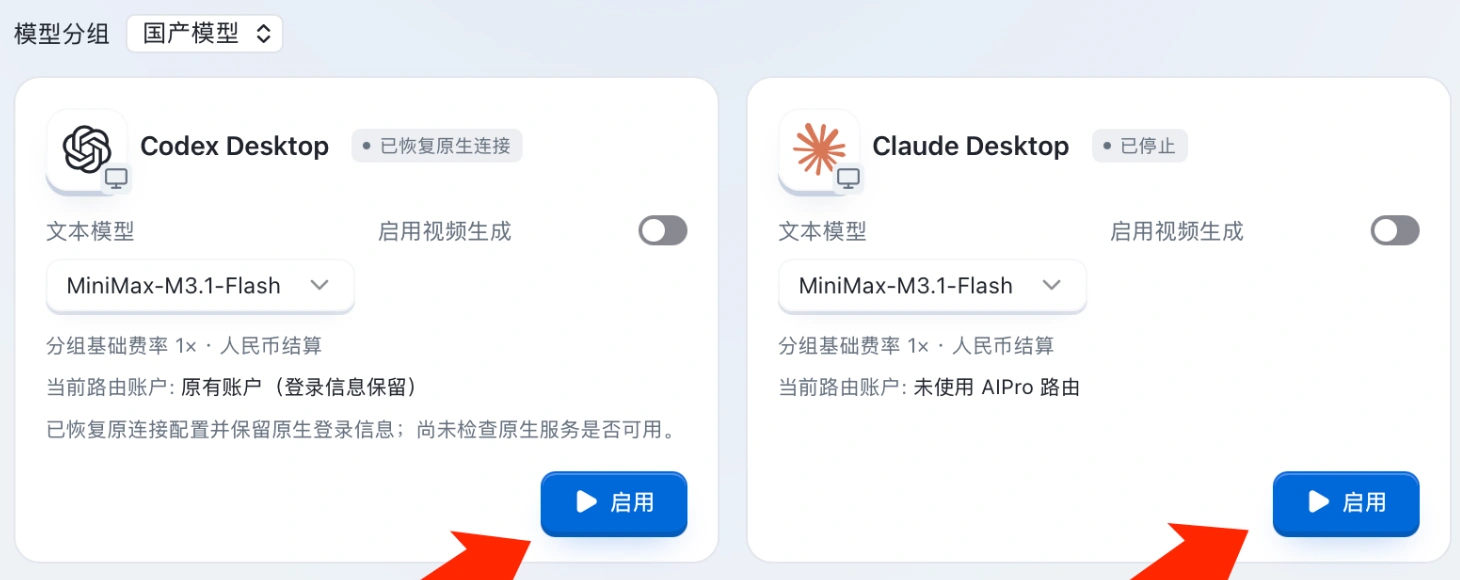
  1. 先保存桌面工具中正在编辑的内容。回到 AIPro 的「工具」页,如果页面显示「模型分组」,从可用分组中选择一个。
  2. 找到 Codex Desktop 卡片,选一个可用的「文本模型」,点「启用」。如果打开的应用名为 ChatGPT,请进入其中的 Codex 工作区。
  3. 找到 Claude Desktop 卡片,选一个可用的「文本模型」,点「启用」。处理文档时可在 Claude Desktop 中进入 Cowork,入口是否可用取决于 Claude 账号权限。
  4. 如有重启提示,按界面操作并等桌面应用打开。后续验证时保持 AIPro 运行。
放大查看工具页的模型选择框、桌面工具卡片和启用按钮
在对应的 Desktop 卡片上选模型、点「启用」。点击图片可放大。
步骤 04

发消息验证连接

在打开的 Codex 工作区新建对话或任务,在消息框里输入下面这句话并发送。

在打开的 Claude Desktop 中新建对话,在消息框里输入下面这句话并发送。

请只回复「连接成功」。

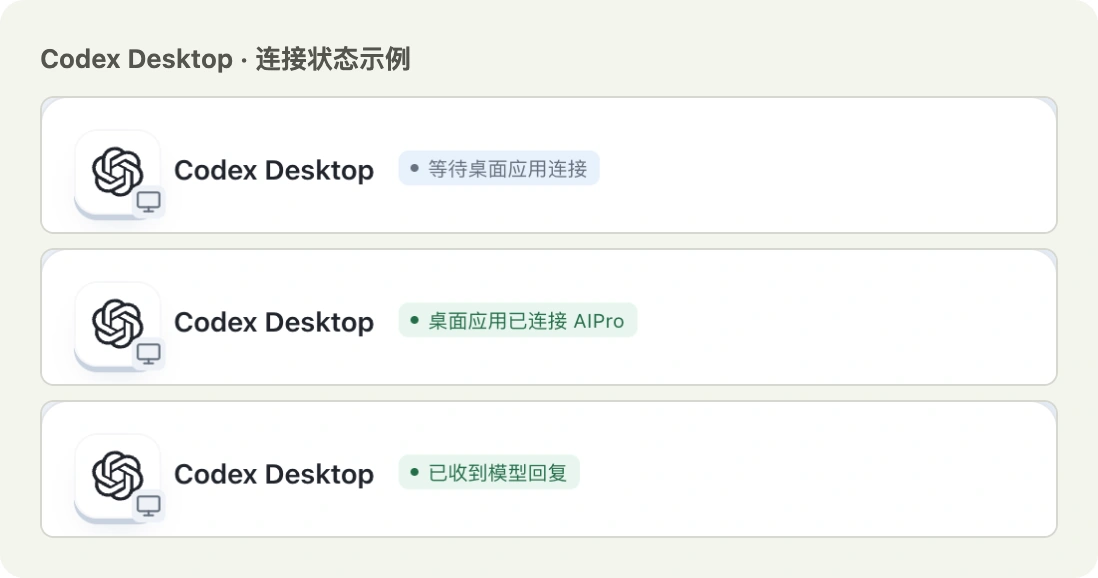
看到模型的实际回复后,回到 AIPro →「工具」,对照同一张桌面工具卡片上的状态:

放大查看同一工具卡的三种状态:等待连接、已连接 AIPro、已收到模型回复
以 Codex Desktop 卡片为例,模拟演示三个连接状态。
等待桌面应用连接
打开刚安装的桌面应用,在对应工作区发送消息。
桌面应用已连接 AIPro
应用已连上。确认刚发的消息收到了模型回复。
已收到模型回复
AIPro 已确认模型响应,可以开始自己的任务。
点击「启用」后,桌面工具没有打开?

在 AIPro 的 Codex Desktop 卡片点「重新打开」。如果 Codex 已在运行,请先保存工作、完全退出 Codex,再从 AIPro 重新打开。

在 AIPro 的 Claude Desktop 卡片重试,或从「开始」菜单(Windows)或「应用程序」(Mac)打开刚安装的 Claude。

仍无法连接时,从 AIPro「诊断日志」导出记录,连同卡片状态、操作时间一起交给管理员。

安装常见问题

Windows 无法打开 MSIX,或安装被阻止?

先回到电脑型号选择核对 x64 或 ARM64。如果双击 MSIX 无法打开,请在 Microsoft Store 查找 Microsoft 的「应用安装程序」(App Installer)并安装或更新,再打开文件。如提示缺少依赖,请把具体提示交给管理员。AIPro 的 Windows 4.0.40 安装包未做 Authenticode 签名,受管理设备请由管理员确认安装方式。

Mac 下载后找不到应用,或系统提示无法打开?

回到「访达 → 下载」查看文件扩展名。DMG 需要打开后拖入「应用程序」,Claude 的 ZIP 需要先解压。AIPro 的 Mac 4.0.40 安装包未经 Apple 公证,如遇安全策略拦截,请将提示交给管理员确认。

已经装过一个工具,还想使用另一个?

回到下载中心切换用途,下载另一个配套工具即可。沿用现有 AIPro 账号,在新工具对应的卡片上启用。Claude 的 Cowork 功能和账号要求可查看官方指南。